Статья · 24 октября 2026 г.
Строим обби в Roblox Studio: полоса препятствий с чекпоинтами и лавой
Автор: Liska, играет в Roblox и Murder Mystery 2 почти три года
Обби состоит из закреплённых платформ, SpawnLocation в роли чекпоинтов и опасных поверхностей. Рассказываем, как построить его в Roblox Studio, написать короткий скрипт для лавы и проверить всё клавишей F5.
Содержание
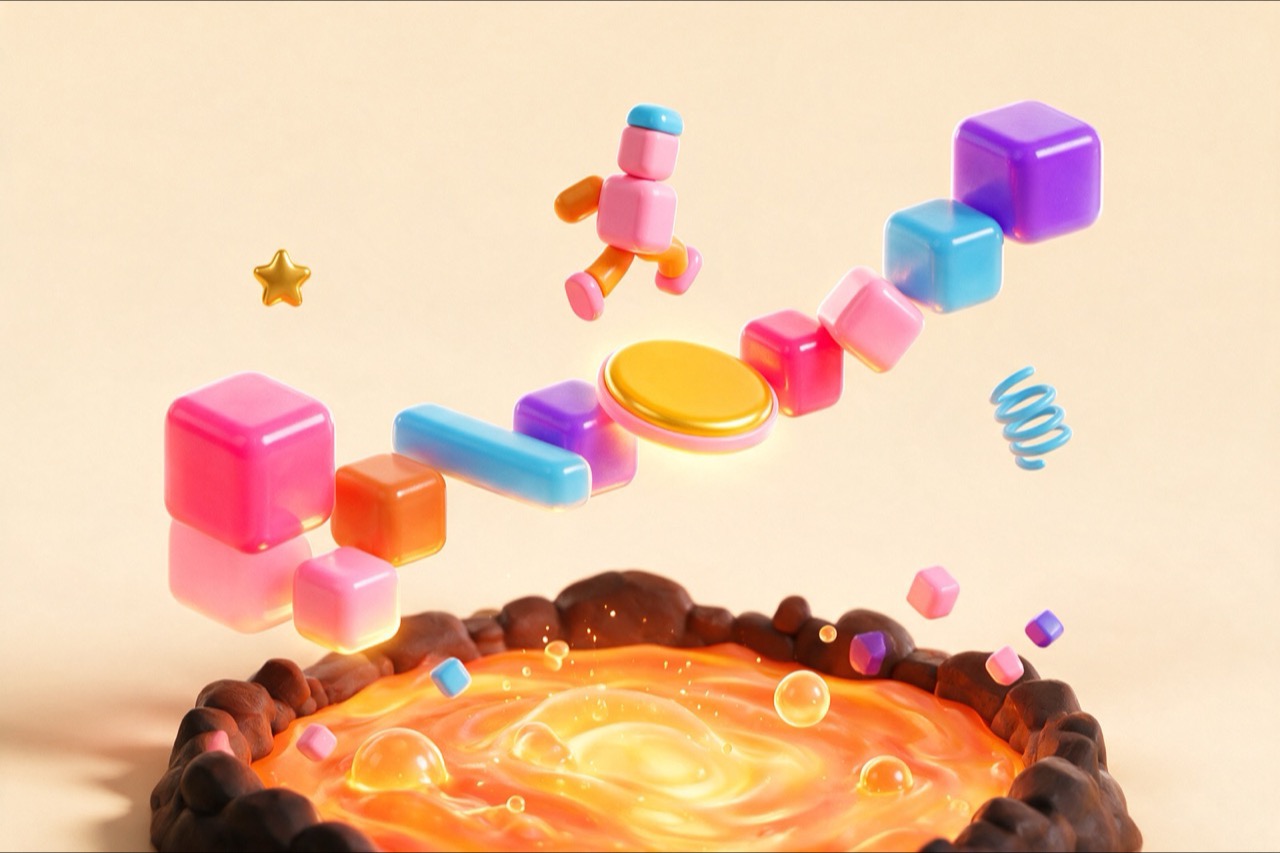
Обби (obby) это полоса препятствий: ты прыгаешь по платформам, уклоняешься от опасностей и шаг за шагом добираешься до цели через чекпоинты. В Roblox Studio ты строишь его из закреплённых деталей (Parts), SpawnLocation в роли чекпоинтов и опасной поверхности с коротким скриптом. Эта статья четвёртая часть нашей серии о Studio. Перед ней стоит прочитать Roblox Studio для начинающих. Ландшафт и свет можно добавить позже: Terrain и ландшафт и Освещение для дня и ночи хорошо подходят к обби. Что вообще такое Roblox, объясняет статья Что такое Roblox?.
По состоянию на 24.10.2026. В этот день мы проверили пять страниц документации Roblox (Parts, SpawnLocation, Teams, режимы тестирования, урок «Deadly lava»). Собственные советы мы отметили отдельно.
Что такое обби и как его спланировать
У обби есть старт, несколько участков и цель. Каждый участок это ряд платформ. Между участками стоит чекпоинт. Наш совет: сначала нарисуй маршрут на бумаге. Для начала хватит трёх или четырёх прыжков на участок. Это не требование Roblox, а только наша рекомендация.
Строим платформы
Платформы это детали (Parts). По документации о Parts, кнопка Part на вкладке Home или Model добавляет новую деталь в Workspace. Через маленькую стрелку в углу кнопки выбираешь форму: Block, Sphere, Wedge, Corner Wedge или Cylinder. Для платформ чаще всего берут блоки.
Действуй так:
- Добавь блок и с помощью инструментов размера и положения преврати его в платформу.
- В окне Properties включи свойство Anchored. В Roblox сказано: «Anchored controls if physics affects the position of the part.» (Anchored определяет, влияет ли физика на положение детали.) Без Anchored платформа после запуска упала бы под действием гравитации.
- Продублируй платформу и расставь копии друг за другом на некотором расстоянии.
Проверяем расстояния
На каком расстоянии прыжок ещё получается, документация не говорит. Это нужно пробовать самому. Наш совет: первые промежутки делай небольшими, пройди их в тесте и увеличивай шаг за шагом. Проверяй каждый прыжок сам в режиме Test (F5). Так ты быстро заметишь, какие прыжки слишком трудные.
Чекпоинты с помощью SpawnLocation
Чекпоинт это SpawnLocation. По документации о SpawnLocation, SpawnLocation задаёт, «where a Player respawns when they die» (где игрок появляется снова после гибели). Та же страница говорит, что их можно использовать «as checkpoints, such as in an obstacle course» (как чекпоинты, например на полосе препятствий). Важны четыре свойства:
- Neutral: Если стоит true, там может появиться любой игрок любой команды. При false там могут стартовать только игроки, чей TeamColor совпадает с TeamColor этой SpawnLocation.
- TeamColor: Определяет, к какой команде относится SpawnLocation.
- AllowTeamChangeOnTouch: Если стоит true и игрок касается SpawnLocation, его TeamColor меняется на TeamColor этой SpawnLocation.
- Duration: Столько секунд новый появившийся игрок получает ForceField (защитное поле). По документации, значение по умолчанию 10 секунд. При 0 ForceField не появляется вовсе.
Чтобы это работало, каждому чекпоинту нужна своя команда (Team). Страница SpawnLocation описывает такое устройство, а её пример кода «SpawnLocation Checkpoints» создаёт для этого стартовую команду и команды чекпоинтов:
- Создать команды: По странице о Teams, в окне Explorer наводишь мышь на сервис Teams, нажимаешь на знак ⊕ и добавляешь новую команду («Insert a new Team object under the Teams service», то есть вставить новый объект Team под сервисом Teams). В окне Properties даёшь ей имя и свой TeamColor. Сделай это для старта и для каждого чекпоинта.
- Автоматически назначается только старт: По странице SpawnLocation, AutoAssignable должно быть включено «only the first Team» (только у первой команды), «else players will not start at the first checkpoint» (иначе игроки не будут стартовать на первом чекпоинте). У всех остальных команд снимаешь галочку AutoAssignable.
- Настроить SpawnLocation: Каждая SpawnLocation получает Neutral = false и TeamColor своей команды. На старте AllowTeamChangeOnTouch стоит на false, на каждом следующем чекпоинте на true.
- Каждый цвет только один раз: Если игроку подходят несколько SpawnLocation, по документации выбирается «a random one» (случайная). Тогда ты можешь оказаться не на том чекпоинте.
Иногда команды появляются сами, когда ты добавляешь SpawnLocation с Neutral = false. Но Roblox советует «always set up their teams manually», то есть всегда настраивать команды вручную.
Обрати внимание и на Enabled: если SpawnLocation выключена, там никто не может появиться, и AllowTeamChangeOnTouch не работает.
Опасная поверхность: лава
Инструкция Roblox Deadly lava строит лаву так: деталь с именем LavaFloor, материал Neon, оранжевый цвет, внутри скрипт с именем Kill. Код взят из этой инструкции:
local lava = script.Parent

local function kill(otherPart)
    local partParent = otherPart.Parent
    local humanoid = partParent:FindFirstChild("Humanoid")
    if humanoid then
        humanoid.Health = 0
    end
end

lava.Touched:Connect(kill)
Что здесь происходит? «Every part has a Touched event that fires when something touches it.» (У каждой детали есть событие Touched, которое срабатывает, когда что-то её касается.) Каждая часть тела твоего персонажа принадлежит модели Character, её находишь через otherPart.Parent. Там ищешь Humanoid. Если он есть, ставишь Health на 0. Тогда персонаж погибает и появляется на последнем чекпоинте, которого коснулся, если команды настроены как описано выше. Сама инструкция предлагает: «Try using your lava as an extra challenge in an obby, or as a boundary for a world.» (Попробуй использовать лаву как дополнительное испытание в обби или как границу мира.) Так что положи лаву под платформы.
Тестируем через F5 и Stop
По странице о режимах тестирования, ты выбираешь режим в выпадающем списке и нажимаешь Play. F5 запускает режим Test, в котором твой аватар появляется на SpawnLocation (если её нет, то примерно в координатах 0, 100, 0). Run (F8) запускает без аватара. Stop (Shift+F5) завершает тест, и Stop «resets all objects and instances to how they were before the playtest» (возвращает все объекты и экземпляры в состояние до теста).
При каждом тесте проверяй три вещи: получаются ли прыжки? Появляешься ли ты после падения в лаву на последнем чекпоинте? Остаётся ли каждая платформа на своём месте?
Откуда взяты данные
Все факты взяты из англоязычной документации Roblox в Creator Hub:
- Parts: добавление детали, формы, Anchored.
- SpawnLocation: Neutral, TeamColor, AllowTeamChangeOnTouch, Duration, Enabled, устройство чекпоинтов с командами.
- Teams: добавление команды, имя и TeamColor.
- Deadly lava: деталь с лавой, скрипт, Touched, Humanoid.
- Режимы тестирования: Play, Run, Test (F5), Stop.
Вывод
Обби нужны закреплённые платформы, SpawnLocation в роли чекпоинтов и опасная поверхность со скриптом на Touched. Строй небольшими участками и после каждого участка проверяй через F5. Расстояния находятся только опытным путём. Так твоя полоса препятствий растёт шаг за шагом.
Частые вопросы
Что делает свойство Anchored у платформы?+
В документации Roblox сказано: «Anchored controls if physics affects the position of the part.» (Anchored определяет, влияет ли физика на положение детали.) Если платформа закреплена, она остаётся на своём месте. Страница советует закреплять большую часть деталей, иначе гравитация и физика сдвинут их после запуска игры.
Как работает чекпоинт на основе SpawnLocation?+
По документации, SpawnLocation можно использовать «as checkpoints, such as in an obstacle course» (как чекпоинты, например на полосе препятствий). Для этого каждый чекпоинт, включая старт, получает свою команду со своим TeamColor. Только у стартовой команды включено AutoAssignable. У всех SpawnLocation стоит Neutral = false и цвет своей команды. На чекпоинтах включено AllowTeamChangeOnTouch: кто коснётся площадки, переходит в эту команду и после падения появляется там.
Как сделать так, чтобы поверхность с лавой побеждала персонажа?+
Нужен скрипт внутри детали, который слушает событие Touched. Инструкция Roblox «Deadly lava» находит персонажа через otherPart.Parent, ищет с помощью FindFirstChild объект Humanoid и ставит его Health на 0. После этого персонаж погибает: «If you set its Health property to 0, the associated Character dies.» (Если установить его свойство Health на 0, связанный персонаж погибает.)
Как протестировать свой обби?+
По странице Roblox о режимах тестирования, запускаешь через Play и останавливаешь через Stop (Shift+F5). Stop «resets all objects and instances to how they were before the playtest» (возвращает все объекты и экземпляры в состояние до теста). Твои изменения из теста не остаются в проекте.