Ratgeber · 24. Oktober 2026
Roblox Studio Obby bauen: Hindernisparcours mit Checkpoints und Lava
Von Liska, spielt seit fast drei Jahren Roblox und Murder Mystery 2
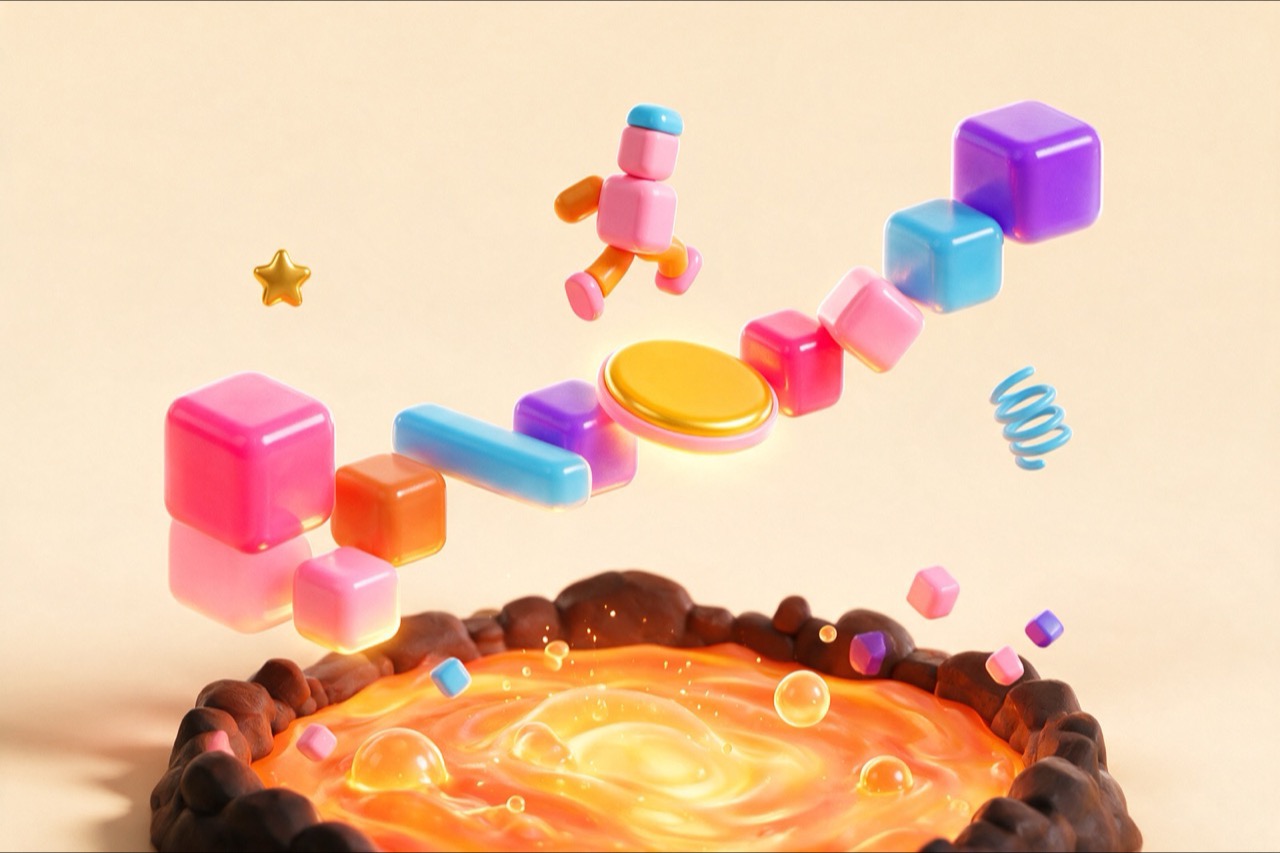
Ein Obby besteht aus verankerten Plattformen, SpawnLocations als Checkpoints und gefährlichen Flächen. So baust du ihn in Roblox Studio, schreibst ein kurzes Lava-Skript und testest alles mit F5.
Inhalt
Ein Obby ist ein Hindernisparcours: Du springst über Plattformen, weichst Gefahren aus und kommst über Checkpoints Stück für Stück ans Ziel. In Roblox Studio baust du ihn aus verankerten Parts, SpawnLocations als Checkpoints und einer Gefahrenfläche mit kurzem Skript. Dieser Ratgeber ist der vierte Teil unserer Studio-Reihe. Du solltest Roblox Studio für Einsteiger gelesen haben. Landschaft und Licht kannst du später ergänzen: Terrain und Landschaft und Beleuchtung für Tag und Nacht passen gut zu einem Obby. Was Roblox überhaupt ist, erklärt Was ist Roblox?.
Stand: 24.10.2026. Geprüft haben wir an diesem Tag fünf Seiten der Roblox-Dokumentation (Parts, SpawnLocation, Teams, Testmodi, Tutorial „Deadly lava“). Eigene Tipps haben wir als solche gekennzeichnet.
Was ein Obby ist und wie du planst
Ein Obby hat einen Start, mehrere Abschnitte und ein Ziel. Jeder Abschnitt ist eine Reihe von Plattformen. Zwischen den Abschnitten liegt ein Checkpoint. Unser Tipp: Zeichne den Weg erst auf Papier. Drei bis vier Sprünge pro Abschnitt reichen für den Anfang. Das ist keine Vorgabe von Roblox, nur eine Empfehlung von uns.
Plattformen bauen
Plattformen sind Parts. Laut Dokumentation zu Parts fügt der Part-Knopf im Home- oder Model-Reiter einen neuen Part in den Workspace ein. Über den kleinen Pfeil an der Ecke des Knopfes wählst du die Form: Block, Sphere, Wedge, Corner Wedge oder Cylinder. Für Plattformen nimmst du meist Blöcke.
So gehst du vor:
- Füge einen Block ein und mach ihn mit den Werkzeugen für Größe und Position zur Plattform.
- Aktiviere im Properties-Fenster die Eigenschaft Anchored. Laut Roblox gilt: „Anchored controls if physics affects the position of the part.“ Ohne Anchored würde die Plattform nach dem Start durch die Schwerkraft wegfallen.
- Dupliziere die Plattform und setze die Kopien in einigem Abstand hintereinander.
Abstände testen
Zu welchem Abstand ein Sprung noch klappt, nennt die Dokumentation nicht. Das musst du ausprobieren. Unser Tipp: Baue die ersten Lücken eher klein, laufe sie im Test ab und vergrößere sie Schritt für Schritt. Teste jeden Sprung selbst im Modus Test (F5). So merkst du schnell, welche Sprünge zu schwer sind.
Checkpoints mit SpawnLocation
Ein Checkpoint ist eine SpawnLocation. Laut Dokumentation zu SpawnLocation legen SpawnLocations fest, „where a Player respawns when they die“. Dieselbe Seite sagt, sie lassen sich „as checkpoints, such as in an obstacle course“ einsetzen. Wichtig sind vier Eigenschaften:
- Neutral: Steht sie auf true, kann jeder Spieler jeder Mannschaft dort erscheinen. Bei false dürfen nur Spieler dort starten, deren TeamColor zur TeamColor der SpawnLocation passt.
- TeamColor: Sie bestimmt, zu welcher Mannschaft die SpawnLocation gehört.
- AllowTeamChangeOnTouch: Steht sie auf true und ein Spieler berührt die SpawnLocation, wird seine TeamColor auf die TeamColor der SpawnLocation gesetzt.
- Duration: So lange (in Sekunden) bekommt ein neu erscheinender Spieler ein ForceField. Der Standardwert ist laut Dokumentation 10 Sekunden. Bei 0 entsteht gar kein ForceField.
Damit das klappt, braucht jeder Checkpoint eine eigene Mannschaft (Team). Die SpawnLocation-Seite beschreibt den Aufbau so, und ihr Codebeispiel „SpawnLocation Checkpoints“ legt dafür ein Start-Team und Checkpoint-Teams an:
- Teams anlegen: Laut Seite zu Teams fährst du im Explorer mit der Maus über den Dienst Teams, klickst auf das ⊕-Zeichen und fügst ein neues Team ein („Insert a new Team object under the Teams service“). Im Properties-Fenster gibst du ihm einen Namen und eine eigene TeamColor. Mach das für den Start und für jeden Checkpoint.
- Nur der Start ist automatisch: Laut SpawnLocation-Seite sollte „only the first Team“ AutoAssignable an haben, „else players will not start at the first checkpoint“. Bei allen anderen Teams nimmst du den Haken bei AutoAssignable heraus.
- SpawnLocations einstellen: Jede SpawnLocation bekommt Neutral = false und die TeamColor ihres Teams. Am Start steht AllowTeamChangeOnTouch auf false, an jedem weiteren Checkpoint auf true.
- Jede Farbe nur einmal: Passen mehrere SpawnLocations zu einem Spieler, wird laut Doku „a random one“ gewählt. Dann landest du womöglich am falschen Checkpoint.
Teams entstehen zwar manchmal von selbst, wenn du eine SpawnLocation mit Neutral = false einfügst. Roblox rät aber, „always set up their teams manually“, also von Hand.
Beachte auch Enabled: Ist eine SpawnLocation deaktiviert, kann dort niemand erscheinen, und AllowTeamChangeOnTouch funktioniert nicht.
Eine gefährliche Fläche: Lava
Die Roblox-Anleitung Deadly lava baut Lava so: ein Part namens LavaFloor, Material Neon, orange Farbe, darin ein Skript namens Kill. Der Code stammt aus dieser Anleitung:
local lava = script.Parent

local function kill(otherPart)
    local partParent = otherPart.Parent
    local humanoid = partParent:FindFirstChild("Humanoid")
    if humanoid then
        humanoid.Health = 0
    end
end

lava.Touched:Connect(kill)
Was passiert hier? „Every part has a Touched event that fires when something touches it.“ Jedes Körperteil deiner Figur gehört zum Character-Modell, das findest du mit otherPart.Parent. Dort suchst du das Humanoid. Gibt es eins, setzt du Health auf 0. Dann stirbt die Figur und erscheint am zuletzt berührten Checkpoint, wenn die Teams wie oben eingerichtet sind. Die Anleitung selbst schlägt vor: „Try using your lava as an extra challenge in an obby, or as a boundary for a world.“ Lege die Lava also unter die Plattformen.
Testen mit F5 und Stop
Laut Seite zu den Testmodi wählst du den Modus im Dropdown und klickst dann auf Play. F5 startet den Modus Test, bei dem dein Avatar an einer SpawnLocation erscheint (gibt es keine, ungefähr bei den Koordinaten 0, 100, 0). Run (F8) startet ohne Avatar. Mit Stop (Shift+F5) endet der Test, und Stop „resets all objects and instances to how they were before the playtest“.
Prüfe bei jedem Test drei Dinge: Schaffst du die Sprünge? Erscheinst du nach dem Lava-Sturz am letzten Checkpoint? Bleibt jede Plattform an ihrem Platz?
Woher die Angaben stammen
Alle Fakten stammen aus der englischsprachigen Roblox-Dokumentation im Creator Hub:
- Parts: Part einfügen, Formen, Anchored.
- SpawnLocation: Neutral, TeamColor, AllowTeamChangeOnTouch, Duration, Enabled, Checkpoint-Aufbau mit Teams.
- Teams: Team einfügen, Name und TeamColor.
- Deadly lava: Lava-Part, Skript, Touched, Humanoid.
- Testmodi: Play, Run, Test (F5), Stop.
Fazit
Ein Obby braucht verankerte Plattformen, SpawnLocations als Checkpoints und eine Gefahrenfläche mit Touched-Skript. Baue in kleinen Abschnitten und teste nach jedem Abschnitt mit F5. Die Abstände findest du nur durch Ausprobieren. So wächst dein Parcours Stück für Stück.
Häufige Fragen
Was bewirkt Anchored bei einer Plattform?+
Laut Roblox-Dokumentation gilt: „Anchored controls if physics affects the position of the part.“ Ist die Plattform verankert, bleibt sie also an ihrem Platz. Die Seite rät, die meisten Parts zu verankern, weil Schwerkraft und Physik sie sonst nach dem Spielstart bewegen.
Wie funktioniert ein Checkpoint mit SpawnLocation?+
Laut Dokumentation lassen sich SpawnLocations „as checkpoints, such as in an obstacle course“ einsetzen. Dafür bekommt jeder Checkpoint, auch der Start, ein eigenes Team mit eigener TeamColor. Nur das Start-Team hat AutoAssignable an. Alle SpawnLocations stehen auf Neutral = false und tragen die Farbe ihres Teams. An den Checkpoints ist AllowTeamChangeOnTouch an: Wer die Platte berührt, wechselt in dieses Team und erscheint nach einem Sturz dort.
Wie lasse ich eine Lava-Fläche eine Spielfigur besiegen?+
Du brauchst ein Skript im Part, das auf das Touched-Ereignis hört. Die Roblox-Anleitung „Deadly lava“ findet über otherPart.Parent die Spielfigur, sucht mit FindFirstChild das Humanoid und setzt dessen Health auf 0. Dann stirbt die Figur: „If you set its Health property to 0, the associated Character dies.“
Wie teste ich meinen Obby?+
Laut Roblox-Seite zu den Testmodi startest du mit Play und stoppst mit Stop (Shift+F5). Stop „resets all objects and instances to how they were before the playtest“. Deine Änderungen aus dem Test bleiben also nicht im Bauplan hängen.