Ratgeber · 22. Oktober 2026
Roblox Studio Beleuchtung: Tag, Nacht und Stimmung für dein Spiel einstellen

Von Liska, spielt seit fast drei Jahren Roblox und Murder Mystery 2
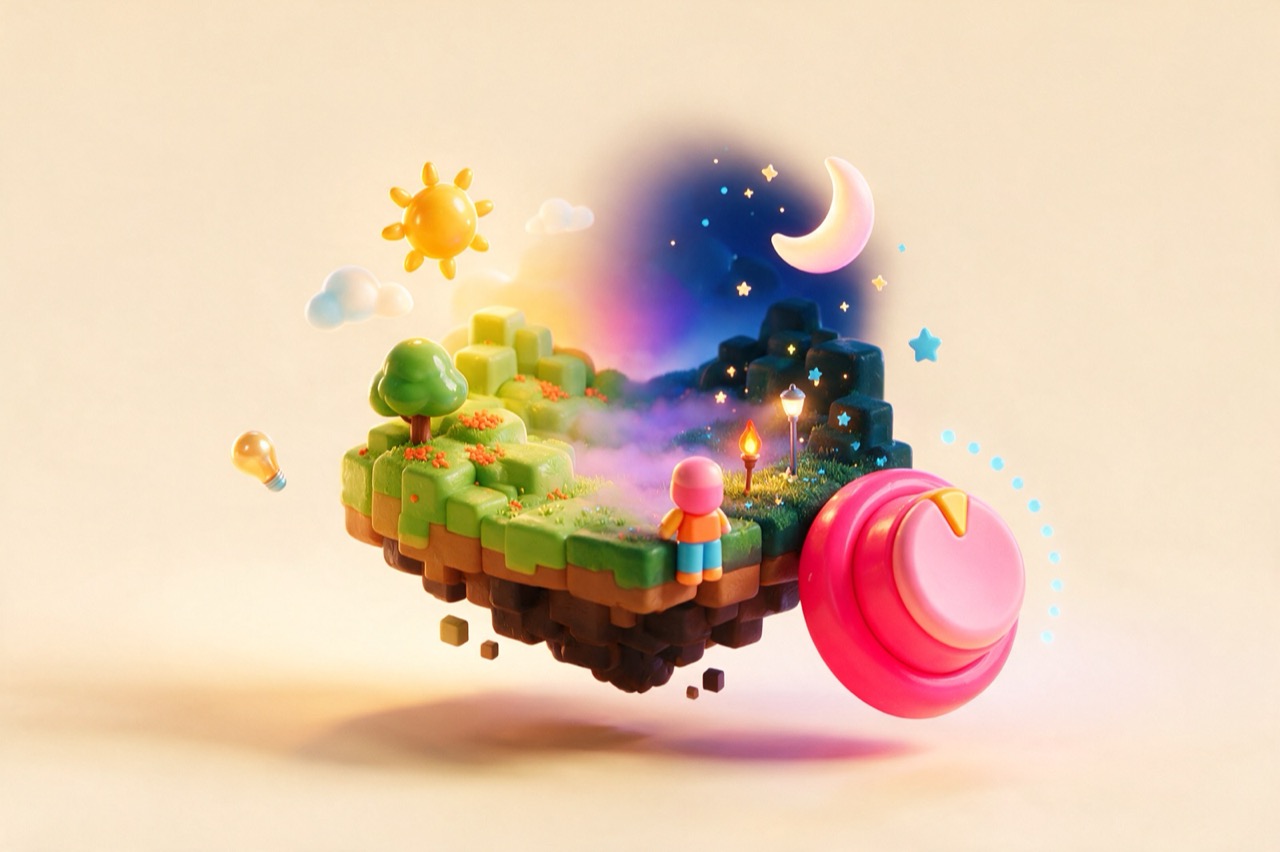
Im Lighting-Dienst von Roblox Studio stellst du Uhrzeit, Helligkeit, Farben und Dunst ein. So wird aus deiner Landschaft ein Sonnentag oder eine Nacht, und mit PointLight und SpotLight leuchten Lampen.
Inhalt
Die Stimmung deines Roblox-Spiels stellst du im Lighting-Dienst von Roblox Studio ein: Mit ClockTime wählst du die Tageszeit, mit Brightness, Ambient und OutdoorAmbient Helligkeit und Farbe, und mit Atmosphere kommt Dunst dazu. Einzelne Lampen baust du mit PointLight und SpotLight. Dieser Ratgeber setzt Roblox Studio für Einsteiger und den Ratgeber zu Terrain und Landschaft fort. Am besten hast du schon eine kleine Landschaft offen. Was Roblox überhaupt ist, erklärt Was ist Roblox?.
Stand: 19.10.2026. Geprüft haben wir an diesem Tag fünf Seiten der Roblox-Dokumentation (Lighting, Atmosphere, Skybox, Lichtquellen, Post-Processing-Effekte). Eigene Tipps haben wir als solche gekennzeichnet.
Was der Lighting-Dienst ist
Der Lighting-Dienst enthält die Eigenschaften, mit denen du die globale Beleuchtung eines Spiels anpasst. Die Dokumentation ordnet sie in fünf Gruppen: Color, Intensity, Shadows, Appearance und Environment. Du musst nicht alles kennen. Für den Anfang reichen die Uhrzeit, die Helligkeit und zwei Farbwerte.
Schritt 1: Die Tageszeit mit ClockTime einstellen
Mit ClockTime fängst du an. Sie nutzt Stunden von 0 bis 24. TimeOfDay zeigt dieselbe Zeit als Text im 24-Stunden-Format, zum Beispiel entspricht 6.3 der Zeit 06:18:00. Für eine Nacht setzt du ClockTime also auf einen Wert wie 0 (Mitternacht). Für Mittag nimmst du 12.
Wichtig: Die Zeit läuft nicht von selbst weiter. Laut Dokumentation folgt sie nicht der echten Tageszeit und ändert sich während des Spiels nur per Skript. Für dein Spiel bedeutet das: Der Wert, den du einstellst, bleibt stehen. Das ist praktisch, wenn du eine feste Stimmung willst, etwa ein Dorf im Abendlicht.
Die Position von Sonne und Mond kannst du zusätzlich mit GeographicLatitude verändern. Diese Eigenschaft ändert aber weder ClockTime noch TimeOfDay.
Schritt 2: Helligkeit und Farben
Probier die folgenden Eigenschaften nacheinander aus und schau dir nach jeder Änderung die Szene an:
- Brightness „sets the intensity of illumination“. Die Dokumentation nennt als Beispielwerte 0.5, 1.5 und 3.75. Feste Standardwerte nennt die Seite nicht, probiere also selbst.
- Ambient legt einen Farbton für das gesamte Spiel fest, innen und außen.
- OutdoorAmbient färbt nur Außenbereiche. Innenräume wie eine Garage oder ein Café bleiben unverändert.
- ExposureCompensation steuert die Belichtung. Niedrige Werte wirken unterbelichtet, hohe überbelichtet.
Unser Tipp für eine Nacht: Stell ClockTime auf einen Wert wie 0, senke die Helligkeit und gib Ambient oder OutdoorAmbient einen dunklen, bläulichen Ton. Die Dokumentation schreibt keine Farbe vor. Bei OutdoorAmbient merkt sie an: „late evening is usually cooler and more blue and purple in tone“.
Schritt 3: Schatten und Stil
GlobalShadows schaltet Schatten ein oder aus. ShadowSoftness reicht von 0 (harte Kanten) bis 1 (weiche Kanten), wirkt aber nur, wenn LightingStyle auf Realistic steht. LightingStyle gibt es in zwei Varianten: Realistic, laut Roblox die fortschrittlichste Beleuchtung, und Soft mit einem flacheren Look im Stil des frühen Roblox.
Schritt 4: Dunst mit Atmosphere
Ein Atmosphere-Objekt macht die Luft sichtbar. Laut Dokumentation zu Atmosphere gibt es diese Eigenschaften:
- Density: Je höher der Wert, desto mehr Partikel verdecken die Sicht auf Objekte und Gelände.
- Offset: Ein hoher Wert erzeugt eine Silhouette am Horizont. Bei einem niedrigen Wert verschmelzen ferne Objekte mit dem Himmel. Stimme Offset und Density sorgfältig aufeinander ab.
- Haze: Bestimmt, wie dunstig die Atmosphäre wirkt.
- Color: Gibt der Atmosphäre einen Farbton. Der Effekt wird bei hohem Haze stärker.
- Glare: Ein Lichtschein um die Sonne, sichtbar nur bei Haze größer als 0.
- Decay: Der Farbton der Atmosphäre weg von der Sonne, sichtbar nur bei Glare und Haze größer als 0.
Für Nebel kombinierst du Density, Haze und Color. Ändere immer nur einen Wert auf einmal, sonst weißt du nicht, was gewirkt hat.
Schritt 5: Himmel, Sonne, Mond und Sterne
Das Sky-Objekt besteht aus einer Skybox, also einem Würfel aus sechs Bildern. Eigene Bilder müssen nahtlos aneinanderpassen und zuerst in Roblox importiert werden. Sonne, Mond und Sterne sind standardmäßig dabei. Sie „dynamically appear, rise, and set based on the TimeOfDay or ClockTime property values“. Anpassen kannst du unter anderem StarCount (Anzahl der Sterne) sowie die Größe von Sonne und Mond. Mit ausgeschaltetem CelestialBodiesShown verschwinden alle Himmelskörper.
Schritt 6: Effekte wie Bloom und ColorCorrection
Post-Processing-Effekte legen einen Filter über das Bild. Laut Dokumentation gilt:
- Bloom: „When this effect has a high value, parts with light colors glow.“ Helle Flächen leuchten also.
- ColorCorrection: Hat die Eigenschaften Brightness, Contrast, Saturation und TintColor. Damit machst du das Bild blasser, kräftiger oder wärmer.
- SunRays: Strahlen um die Sonne, die sich mit der Uhrzeit bewegen.
- DepthOfField: Unscharfe Bereiche außerhalb des Fokus.
Schritt 7: Eigene Lampen mit PointLight und SpotLight
Der Lighting-Dienst sorgt für das Licht der ganzen Szene, Lampen setzen Akzente. Laut Dokumentation zu Lichtquellen strahlt ein PointLight kugelförmig von einem Punkt aus (Glühbirnen, Fackeln). Ein SpotLight strahlt als Kegel (Straßenlaternen, Taschenlampen), mit Face und Angle legst du Fläche und Abstrahlwinkel fest. Ein SurfaceLight leuchtet von einer ganzen Fläche, etwa bei Schildern. Gemeinsam haben sie Color, Brightness und Shadows, und jedes dieser Lichter hat eine Range. Beachte: „Brightness is still limited to the light’s defined range“. Mehr Helligkeit macht den Bereich also nicht größer, dafür brauchst du mehr Range. PointLight und SpotLight setzt du in ein Attachment oder einen BasePart. Für Licht an einem genauen Punkt empfiehlt die Seite beim PointLight das Attachment. Ein SurfaceLight gehört in einen BasePart.
Woher die Angaben stammen
Alle Fakten stammen aus der englischsprachigen Roblox-Dokumentation im Creator Hub:
- Lighting: ClockTime, TimeOfDay, Brightness, Ambient, OutdoorAmbient, Schatten, LightingStyle.
- Atmosphere: Density, Offset, Haze, Color, Glare, Decay.
- Skybox: Sky-Objekt, Sonne, Mond, Sterne.
- Post-Processing-Effekte: Bloom, ColorCorrection, SunRays, DepthOfField.
- Lichtquellen: PointLight, SpotLight, SurfaceLight.
Fazit
Mit ClockTime wählst du die Tageszeit, mit Brightness, Ambient und OutdoorAmbient stimmst du Helligkeit und Farbe ab, Atmosphere bringt Dunst und Tiefe. Bloom und ColorCorrection geben dem Bild den letzten Schliff, PointLight und SpotLight setzen Lichter in die Szene. Ändere immer nur einen Wert und schau dir das Ergebnis an. So siehst du, was welche Eigenschaft bewirkt.
Häufige Fragen
Wie stelle ich in Roblox Studio die Tageszeit ein?+
Mit der Eigenschaft ClockTime im Lighting-Dienst. Laut Roblox-Dokumentation zählt sie Stunden von 0 bis 24, TimeOfDay zeigt dieselbe Zeit als Text im 24-Stunden-Format (6.3 entspricht 06:18:00). Die Zeit läuft nicht von allein: Sie „doesn't follow the actual time of day“, und während des Spiels ändert sie sich nur, wenn ein Skript sie ändert.
Was ist der Unterschied zwischen Ambient und OutdoorAmbient?+
Ambient „sets a hue for the entirety of a game“ und wirkt auf Außen- und Innenbereiche. OutdoorAmbient färbt nur die Außenbereiche, Innenräume ändern sich dabei nicht.
Wie mache ich Nebel oder Dunst im Spiel?+
Mit einem Atmosphere-Objekt. Density steuert, wie viele Partikel in der Luft die Sicht auf Objekte und Gelände verdecken, Haze bestimmt die Dunstigkeit. Kombinierst du Haze mit Color, entstehen laut Dokumentation Stimmungen wie ein rauchiger Farbton für einen verschmutzten Alien-Planeten oder ein nebliger Blauton für ein düsteres Spiel.
Was ist der Unterschied zwischen PointLight und SpotLight?+
PointLight strahlt kugelförmig von einem Punkt aus, geeignet für Glühbirnen, Fackeln und Feuerbälle. SpotLight strahlt als Kegel, geeignet für Straßenlaternen, Taschenlampen und Scheinwerfer. Bei beiden begrenzt die Range, wie weit das Licht reicht.