Ratgeber · 13. November 2026
Roblox Studio: Sounds und Hintergrundmusik einfügen
Von Liska, spielt seit fast drei Jahren Roblox und Murder Mystery 2
Sound in Roblox Studio einfügen: Musik aus dem Creator Store holen, Volume und Looped einstellen und mit F5 testen. Schritt für Schritt.
Inhalt
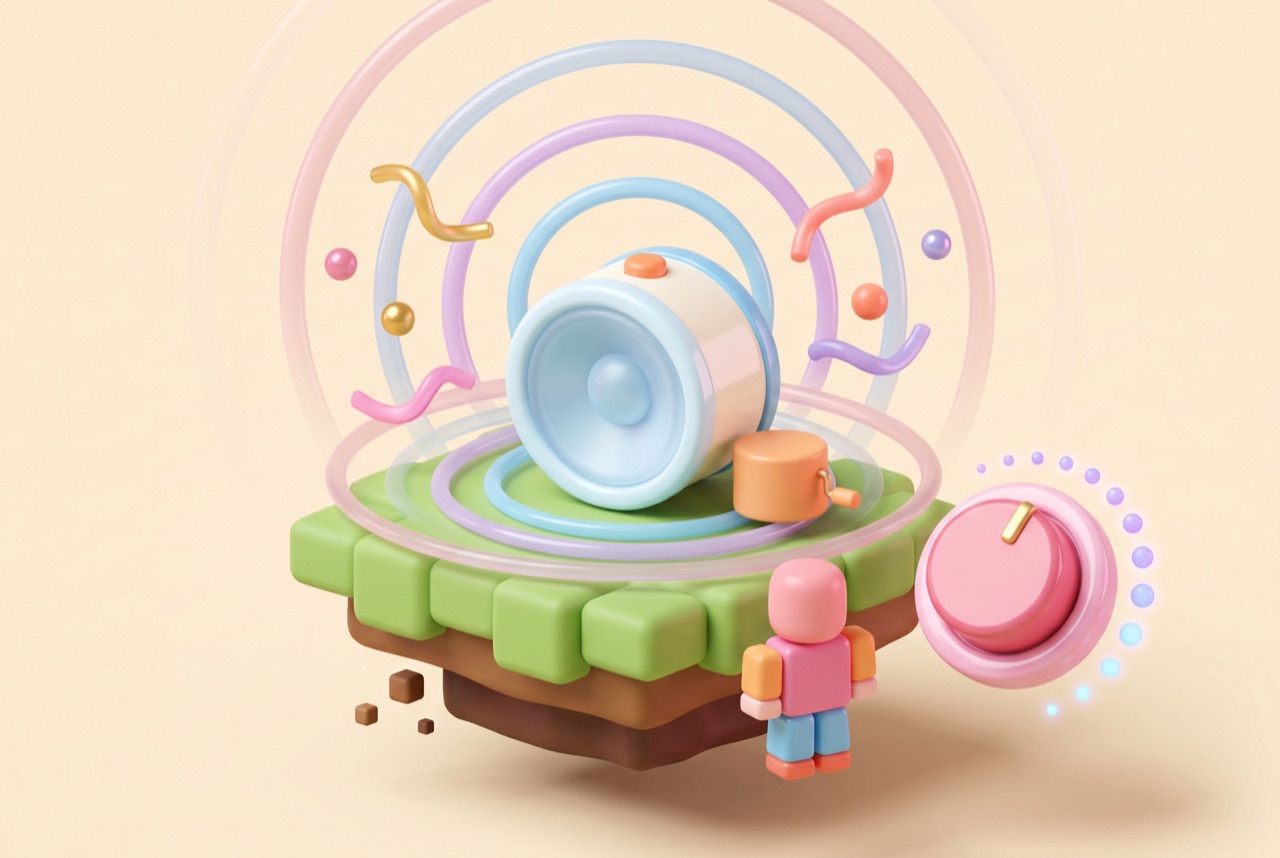
Sounds spielst du in Roblox Studio mit einem Sound-Objekt ab: Du trägst bei der Eigenschaft SoundId die ID eines Audio-Assets ein und aktivierst Playing, damit das Audio beim Spielstart beginnt. Liegt das Objekt in SoundService, ist es im ganzen Spiel überall gleich laut zu hören. Liegt es in einem Part, hängt die Lautstärke vom Abstand ab. Audio findest du im Creator Store, den du direkt in der Toolbox öffnest. Dieser Ratgeber gehört zu unserer Studio-Reihe. Du solltest Roblox Studio für Einsteiger gelesen haben. Ein guter Ort für Geräusche ist ein Hindernisparcours (Obby). Zur Stimmung passt auch die Beleuchtung mit Tag und Nacht, und für Effekte zum Sehen gibt es den Ratgeber zu Partikel-Effekten.
Stand: 13.11.2026. Geprüft haben wir an diesem Tag vier Seiten der Roblox-Dokumentation (Sound-Objekte, Audio-Assets, Creator Store, Testmodi). Eigene Tipps haben wir als „Unser Tipp“ gekennzeichnet.
Was ein Sound-Objekt ist
Laut Dokumentation wird Audio über Sound-Objekte abgespielt. Jedes Audio-Asset hat eine eindeutige ID. Diese ID ordnest du dem Sound-Objekt zu, und zwar in der Eigenschaft SoundId. Die Seite zu den Sound-Objekten weist darauf hin, dass es inzwischen neuere Audio-Objekte gibt. Wir beschreiben hier nur das Sound-Objekt, so wie die Seite es erklärt.
Schritt 1: Audio in der Toolbox finden
Der Creator Store ist direkt in der Toolbox von Studio erreichbar. Audio ist dort eine Kategorie. Laut Dokumentation enthält der Store „free-to-use audio assets made by Roblox and the Roblox community“ (kostenlos nutzbare Audio-Assets von Roblox und der Roblox-Community). Die Seite zu den Audio-Assets nennt „more than 100,000 professionally-produced sound effects and music tracks from top audio and music partners“ (mehr als 100.000 professionell produzierte Soundeffekte und Musiktitel von führenden Audio- und Musikpartnern).
Du kannst die Ergebnisse nach Relevanz oder nach Bewertung sortieren. Klickst du in Studio ein Audio-Asset an, fügt Studio ein Sound-Objekt im Explorer ein. Laut Seite zum Creator Store kannst du es auch in den 3D-Bereich ziehen („drag-and-drop it into the 3D viewport“). Mit einem Rechtsklick auf das Asset und „Copy Asset ID“ kopierst du die ID.
Wo genau das neue Sound-Objekt im Explorer landet, sagt die Seite zu den Audio-Assets nicht. Unser Tipp: Klicke das Asset an. Ziehe das neue Sound-Objekt dann im Explorer nach SoundService, wenn es Hintergrundmusik sein soll. So weißt du sicher, wo es liegt.
Schritt 2: Hintergrundmusik in SoundService
Ein Sound in SoundService oder Workspace ist laut Dokumentation im ganzen Spiel hörbar. Die Lautstärke ist unabhängig von der Position. Das passt für Musik im Hintergrund.
Statt ein Asset anzuklicken, kannst du ein Sound-Objekt auch selbst einfügen:
- Fahre im Explorer mit der Maus über SoundService.
- Klicke auf ⊕ und wähle Sound.
- Trage im Fenster Properties bei SoundId die Asset-ID ein.
- Aktiviere im Fenster Properties bei Bedarf Playing.
Diese Eigenschaften brauchst du:
- Playing: Startet das Audio automatisch beim Spielstart.
- Looped: Das Audio beginnt nach dem Ende von vorn. Das ist laut Dokumentation für Hintergrundaudio nützlich, damit keine abrupte Stille entsteht. Die Seite rät, Looped zu aktivieren, wenn das der einzige Track im Spiel sein soll.
- Volume: Ein Wert von 0 (stumm) bis 10. Er wird mit der Lautstärke der Datei malgenommen. Bei lautem Ausgangsmaterial reicht laut Dokumentation meist ein Wert bis 2.
Welcher Wert für eine bestimmte Musik gut klingt, steht auf der Seite nicht.
Schritt 3: Ein Geräusch an einem Ort
Ein Geräusch kann auch von einem bestimmten Platz kommen, zum Beispiel von einem Lagerfeuer oder einer Tür. Dafür legst du das Sound-Objekt in einen Part: Fahre im Explorer über den Part, klicke auf ⊕ und wähle Sound. Trage im Fenster Properties die SoundId ein und aktiviere dort bei Bedarf Playing.
Laut Dokumentation macht es einen Unterschied, worin der Sound liegt:
- Block, Kugel oder Zylinder: Der Ton kommt von der ganzen Oberfläche. Die Lautstärke hängt von Abstand und Größe des Parts ab. Dafür muss in SoundService die Eigenschaft VolumetricAudio auf Enabled stehen.
- Attachment, MeshPart, TrussPart, WedgePart oder CornerWedgePart: Der Ton kommt von einem Punkt. Die Lautstärke hängt vom Abstand ab.
Wie weit man den Ton hört, stellst du mit diesen Eigenschaften ein:
- RollOffMinDistance: Der Abstand in Studs (so misst Roblox Abstände), ab dem die Lautstärke beim Weggehen abnimmt.
- RollOffMaxDistance: Der größte Abstand in Studs, in dem man den Ton noch hört.
- RollOffMode: Inverse ist der Standard. Dazu kommen Linear, InverseTapered und LinearSquare. Bei Inverse und Linear kann ein niedriger RollOffMaxDistance zu abruptem Abschneiden führen.
Die Seite nennt keine Richtwerte für die Abstände. Unser Tipp: Probiere sie aus, indem du im Test auf den Part zugehst und wieder weggehst.
Schritt 4: Tempo und Tonhöhe mit PlaybackSpeed
Mit PlaybackSpeed änderst du, wie schnell das Audio läuft. Ein Wert von 2 ist doppelt so schnell und eine Oktave höher. Ein Wert von 0.5 ist halb so schnell und eine Oktave tiefer. Unser Tipp: Probiere damit aus, wie dasselbe Geräusch in einer schnelleren oder tieferen Variante klingt.
Die Eigenschaft TimePosition zeigt in Sekunden, welche Stelle gerade läuft.
Schritt 5: Testen mit F5
Laut Seite zu den Testmodi startet Test (F5) die Simulation und setzt deinen Avatar an einer SpawnLocation oder bei etwa (0, 100, 0) ein. Wenn du Playing aktiviert hast, startet das Audio beim Spielstart. Unser Tipp: Achte beim Test auf diese Punkte:
- Ist die Musik zu laut oder zu leise? Dann ändere Volume.
- Endet die Musik und alles wird still? Dann fehlt Looped.
- Hörst du das Geräusch am Part schon zu früh oder zu spät? Dann ändere RollOffMinDistance und RollOffMaxDistance.
Mit Stop (Shift+F5) endet der Test. Stop „resets all objects and instances to how they were before the playtest“. Was du während des Tests an den Eigenschaften änderst, ist nach Stop also wieder weg. Unser Tipp: Ändere Werte deshalb im Editor, nicht im laufenden Test.
Unser Tipp: Fange leise an und ändere immer nur einen Wert, dann teste mit F5. So merkst du sofort, welche Einstellung den Unterschied macht.
Woher die Angaben stammen
Alle Fakten stammen aus der englischsprachigen Roblox-Dokumentation im Creator Hub:
- Sound-Objekte: SoundId, Ort des Sound-Objekts, VolumetricAudio, Playing, Looped, Volume, RollOff-Eigenschaften, PlaybackSpeed, TimePosition, Hinweis auf neuere Audio-Objekte.
- Audio-Assets: Inhalt des Creator Store, Asset anklicken, Copy Asset ID.
- Creator Store: Zugang über die Toolbox, Kategorie Audio, Drag-and-drop, Sortierung.
- Testmodi: Test (F5), Startpunkt, Stop (Shift+F5), Zurücksetzen nach dem Test.
Fazit
Ein Sound-Objekt kann Audio abspielen, wenn bei SoundId die ID eines Assets steht und Playing aktiviert ist. In SoundService ist Musik im ganzen Spiel zu hören, in einem Part oder Attachment hängt die Lautstärke vom Abstand ab. Mit Playing, Looped und Volume stellst du Start, Wiederholung und Lautstärke ein. RollOffMinDistance und RollOffMaxDistance regeln die Reichweite, PlaybackSpeed regelt Tempo und Tonhöhe. Richtwerte für deine Musik oder für Abstände nennen die geprüften Seiten nicht. Unser Tipp: Probiere passende Werte aus, ändere einen Wert nach dem anderen und teste mit F5.
Häufige Fragen
Wie füge ich Hintergrundmusik in Roblox Studio ein?+
Im Explorer fährst du mit der Maus über SoundService, klickst auf ⊕ und wählst Sound. Dann trägst du im Fenster Properties bei SoundId die ID des Audio-Assets ein. Laut Roblox-Dokumentation kannst du außerdem Playing aktivieren, damit die Musik beim Spielstart beginnt, und Looped, damit sie nach dem Ende von vorn startet.
Wo finde ich Audio für mein Spiel?+
Im Creator Store, den du direkt in der Toolbox von Studio öffnest. Audio ist dort eine Kategorie. Laut Dokumentation enthält der Store kostenlos nutzbare Audio-Assets von Roblox und der Community. Du kannst nach Relevanz oder Bewertung sortieren.
Warum hört man einen Sound im ganzen Spiel oder nur in der Nähe?+
Das hängt vom Ort des Sound-Objekts ab. In SoundService oder Workspace ist der Sound laut Dokumentation im ganzen Spiel hörbar, unabhängig von der Position. Liegt der Sound in einem Part oder Attachment, hängt die Lautstärke vom Abstand ab.
Wie laut darf Volume sein?+
Volume reicht laut Dokumentation von 0 (stumm) bis 10 und wird mit der Lautstärke der Datei malgenommen. Bei lautem Ausgangsmaterial reicht meist ein Wert bis 2. Welcher Wert für welche Musik passt, nennt die Roblox-Seite zu den Sound-Objekten nicht. Unser Tipp: Probiere das selbst aus.